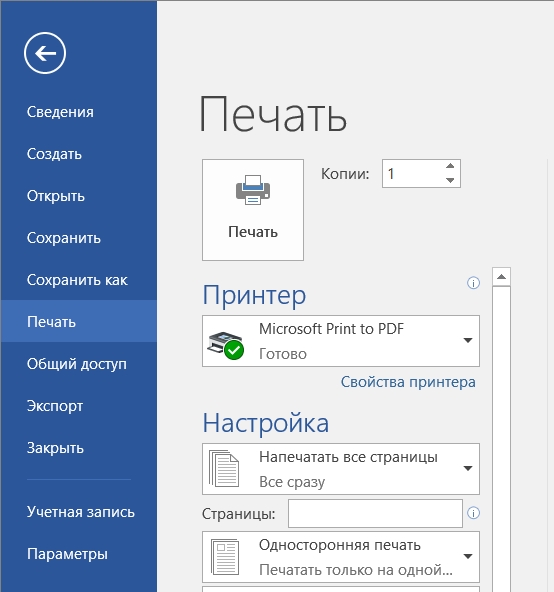
Распечатать документ на принтере с компьютера может показаться простой задачей, однако для некоторых пользователей это может быть непривычно или путаницу вызывающим процессом. Но не беспокойтесь! В этой подробной инструкции я расскажу вам, как легко распечатать документ на принтере с вашего компьютера.
Первым шагом для печати документа на принтере с компьютера является убедиться, что ваш принтер подключен к компьютеру правильным способом. Удостоверьтесь, что принтер включен и подключен к компьютеру с помощью кабеля USB или по Wi-Fi.
Следующим шагом является открытие документа, который вы хотите распечатать. Это может быть текстовый документ, электронная таблица, презентация или любой другой файл, который поддерживается вашим принтером и программным обеспечением. Для открытия документа вам может потребоваться использовать соответствующую программу, такую как Microsoft Word, Excel или PowerPoint.
После открытия документа вы можете приступать к его настройке перед печатью. В зависимости от программы, которую вы используете, вы можете выбрать различные параметры печати, такие как ориентация страницы (горизонтальная или вертикальная), размер бумаги, цветность, качество печати и другие опции. Чтобы получить наилучший результат, рекомендуется ознакомиться с функциями печати выбранной программы и выбрать соответствующие настройки перед печатью.
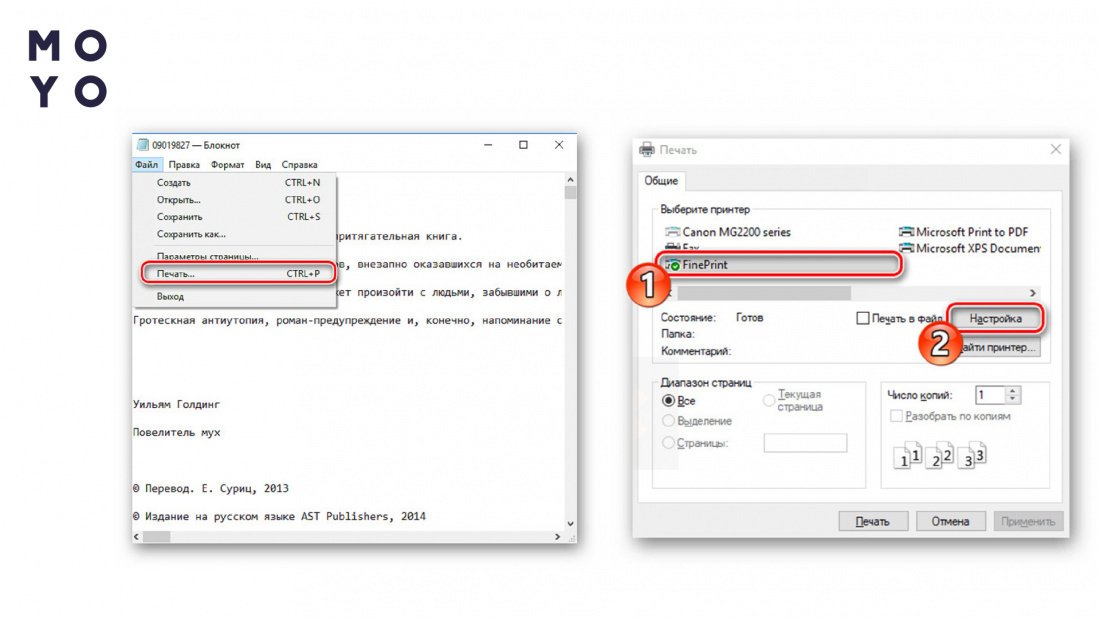
И, наконец, мы готовы к печати! Нажмите на кнопку «Печать» в верхнем меню программы или воспользуйтесь комбинацией клавиш Ctrl+P (для Windows) или Command+P (для Mac). В открывшемся диалоговом окне выберите ваш принтер из списка доступных принтеров и нажмите на кнопку «ОК». Ваш документ будет отправлен на печать, и через некоторое время вы сможете забрать его из лотка принтера.
Теперь вы знаете, как распечатать документ на принтере с вашего компьютера. Этот простой процесс позволяет вам быстро и удобно получить распечатанные копии вашего документа. Не забывайте проверять настройки печати и поддерживаемые форматы файлов вашего принтера, чтобы обеспечить наилучший результат и избежать возможных проблем.
Как распечатать на принтере с компьютера: подробная инструкция с фото
Шаг 1: Подключение принтера к компьютеру. Вам необходимо установить драйверы для принтера на вашем компьютере, чтобы он мог быть распознан и использован. Обычно, драйверы поставляются на диске вместе с принтером. Если драйвера не были установлены автоматически, вы можете скачать их с официального сайта производителя принтера.
Шаг 2: Установка и подготовка бумаги. Вставьте бумагу в лоток принтера, убедившись, что она находится ровно и плотно. В случае необходимости, установите размер бумаги, соответствующий вашей печатной задаче.
Шаг 3: Печать документа. Откройте документ, который вы хотите распечатать. Чтобы открыть файл, вы можете воспользоваться программой для просмотра документов, такой как Microsoft Word или Adobe Acrobat Reader. Нажмите на кнопку «Печать» или выберите соответствующую опцию в меню программы.
Шаг 4: Настройка параметров печати. Перед печатью вы можете настроить различные параметры печати, такие как размер бумаги, качество печати, ориентацию страницы и количество копий. Обычно, эти параметры настраиваются в окне печати, которое открывается после выбора опции «Печать».
Шаг 5: Подтверждение печати. После настройки параметров печати, нажмите на кнопку «ОК» или «Печать», чтобы начать печать документа. Убедитесь, что принтер включен и готов к печати. При необходимости, проверьте наличие бумаги и исправность картриджей.
Шаг 6: Проверка печати. После завершения печати, убедитесь, что документ распечатан правильно. Проверьте качество печати, читаемость текста и наличие всех элементов документа. Если есть какие-либо проблемы, вы можете повторить процесс печати или проверить настройки печати.
Теперь вы знаете, как распечатать документ с компьютера на принтере. Используйте эту подробную инструкцию, чтобы легко и успешно осуществлять печать документов и изображений.
Выбор принтера и установка драйверов
Перед тем, как начать печатать на принтере с компьютера, необходимо выбрать подходящую модель принтера и установить необходимые драйверы. Вот пошаговая инструкция:
- Определите тип принтера, который вам нужен. Существуют два основных типа принтеров: струйные и лазерные. Струйные принтеры часто используются для печати фотографий и документов небольшого объема, в то время как лазерные принтеры обычно рекомендуются для печати больших объемов текста.
- Исследуйте рынок принтеров и выберите модель, которая соответствует вашим требованиям и бюджету.
- После выбора принтера, перейдите на официальный сайт производителя и найдите раздел «Поддержка» или «Драйверы».
- Найдите модель вашего принтера в списке предлагаемых драйверов и скачайте установочный файл на свой компьютер.
- Ознакомьтесь с инструкциями, прилагаемыми к драйверам, и выполните установку согласно указаниям производителя.
- Подключите принтер к компьютеру с помощью USB-кабеля или настройте беспроводное подключение согласно инструкциям по эксплуатации.
- После установки драйверов и подключения принтера, перезагрузите компьютер, чтобы изменения вступили в силу.
Теперь ваш принтер готов к печати с компьютера. Если вам потребуется распечатать документ или фотографию, просто выберите «Печать» в соответствующем приложении, выберите ваш принтер и настройте необходимые параметры печати.
Выбор подходящего принтера
Перед тем как печатать на принтере с компьютера, необходимо выбрать подходящую модель. Рынок предлагает большое разнообразие принтеров различных типов и функций, поэтому выбор может быть непростым. Ниже приведены несколько ключевых факторов, которые стоит учесть при выборе подходящего принтера:
1. Тип принтера: Существует несколько основных типов принтеров: лазерные, струйные и матричные. Лазерные принтеры подходят для печати большого количества текстовых документов, струйные принтеры обладают лучшей цветопередачей и часто используются для печати фотографий, а матричные принтеры предназначены для создания копий или печати накладных.
2. Функциональность и особенности: При выборе принтера стоит обратить внимание на его функциональность. Некоторые принтеры имеют встроенный сканер и копир, что может быть полезно в офисе или домашнем использовании. Также стоит учесть размеры и вес принтера, оснащение интерфейсами, наличие беспроводной печати и другие дополнительные особенности.
3. Стоимость печати: Важным фактором является стоимость печати. Проверьте стоимость и доступность расходных материалов, таких как чернила или тонеры. Также учтите стоимость обслуживания и ремонта принтера.
4. Бренд и отзывы: Исследуйте различные бренды принтеров и ознакомьтесь с отзывами других пользователей. Популярные и надежные бренды обычно предлагают лучшее качество печати и надежность работы.
Учитывая эти факторы, вы сможете выбрать подходящий принтер, который наилучшим образом соответствует вашим потребностям и бюджету.
Скачивание и установка драйверов
1. Первым шагом необходимо определить модель своего принтера. Обычно модель указана на самом устройстве или на его упаковке. Если вы не можете найти модель, можно воспользоваться поиском в интернете или обратиться к руководству пользователя.
2. После определения модели, необходимо найти официальный сайт производителя принтера. На этом сайте должны быть доступны драйверы для загрузки. Будьте внимательны и скачивайте драйверы только с официальных и надежных источников.
3. На сайте производителя вам может потребоваться выбрать модель принтера из списка. После выбора модели, вы должны перейти на страницу загрузки драйверов.
4. На странице загрузки драйверов обычно приводится список доступных драйверов для разных операционных систем. Найдите вашу операционную систему в списке и нажмите на ссылку для загрузки драйвера. Если вы не уверены, какая операционная система установлена на вашем компьютере, можно воспользоваться функцией «Мой компьютер» или «Этот компьютер», чтобы узнать версию операционной системы.
5. После скачивания драйвера, запустите загруженный файл и следуйте инструкциям на экране для установки драйвера. Если у вас возникнут трудности, вы можете обратиться к руководству пользователя или к онлайн-поддержке производителя.
6. После завершения установки драйвера, вы должны перезагрузить компьютер, чтобы изменения вступили в силу. После перезагрузки ваш компьютер будет готов к печати на принтере.
Следуя указанным выше шагам, вы сможете скачать и установить драйверы для своего принтера, чтобы начать распечатывать на принтере с компьютера.
Подключение принтера к компьютеру

Для того чтобы успешно распечатать документ на принтере с компьютера, необходимо сначала правильно подключить принтер к компьютеру. В данной инструкции мы рассмотрим основные способы подключения принтера.
1. USB-подключение:
- Найдите подходящий порт USB на своем компьютере.
- Подключите USB-шнур к принтеру.
- Подключите другой конец USB-шнура к свободному порту USB на компьютере.
2. Wi-Fi-подключение:
- Включите принтер и убедитесь, что Wi-Fi на принтере включен.
- На компьютере откройте раздел настроек Wi-Fi.
- Выберите Wi-Fi-сеть, с которой хотите подключить принтер.
- Введите пароль Wi-Fi-сети, если потребуется.
3. Подключение через кабель Ethernet:
- Убедитесь, что ваш компьютер и принтер подключены к одной локальной сети.
- Подключите Ethernet-кабель к принтеру и сетевому порту на компьютере.
- На компьютере откройте меню «Пуск» и выберите «Панель управления».
- Перейдите в раздел «Сеть и интернет» и выберите «Центр управления сетями и общим доступом».
- Выберите «Изменение параметров адаптера» и найдите адаптер Ethernet.
- Нажмите правой кнопкой мыши на адаптер Ethernet и выберите «Свойства».
- Выберите «Протокол интернета версии 4 (TCP/IPv4)» и нажмите на кнопку «Свойства».
- Выберите «Использовать следующий IP-адрес» и введите IP-адрес принтера.
- Нажмите «ОК», чтобы сохранить изменения.
После успешного подключения принтера к компьютеру, у вас должна появиться соответствующая иконка принтера в списке устройств. Если иконка отображается, значит принтер успешно подключен и готов к печати.
Подготовка к печати

Перед тем, как распечатать документ на принтере, вам необходимо выполнить несколько шагов подготовки:
1. Подключите принтер к компьютеру:
Убедитесь, что принтер подключен к вашему компьютеру с помощью USB-кабеля или через беспроводное соединение, как показано на фото:
фото подключения принтера к компьютеру
2. Установите драйвера принтера:
Прежде чем вы сможете печатать на принтере, вам необходимо установить на компьютер драйвера для вашего конкретного модели принтера. Для этого:
фото установки драйвера принтера
3. Проверьте доступность бумаги и заправьте принтер:
Убедитесь, что в принтере достаточно бумаги для печати. Если бумага закончилась, заправьте новый лист бумаги в лоток принтера, как показано на фото:
фото заправки бумаги в принтер
4. Проверьте состояние чернил в принтере:
Убедитесь, что картриджи с чернилами в вашем принтере заправлены или замените пустые картриджи новыми. Используйте только оригинальные чернила для обеспечения наилучшего качества печати.
фото проверки чернил в принтере
Следуя этим простым шагам подготовки, вы готовы начать печатать на принтере с вашего компьютера. В следующей части статьи мы расскажем, как настроить и выполнить печать из различных программ и приложений.
Проверка уровня чернил или тонера
Проверка уровня чернил или тонера обычно выполняется с помощью программного обеспечения принтера или панели управления. Вот пошаговая инструкция:
| Шаг | Действие |
|---|---|
| 1 | Откройте программное обеспечение принтера или перейдите в панель управления принтером. |
| 2 | Найдите секцию «Состояние» или «Уровень чернил» (в зависимости от принтера). |
| 3 | Нажмите на соответствующую ссылку или кнопку для проверки уровня чернил или тонера. |
| 4 | На экране отобразится информация о текущем уровне чернил или тонера. Обычно это представлено графиком или числовым значением. |
| 5 | Если уровень чернил или тонера слишком низкий, необходимо заменить картридж или добавить новые чернила. |
Проверку уровня чернил или тонера следует проводить регулярно, чтобы избежать неприятных сюрпризов во время печати. Это поможет сохранить качество печати и продлить срок службы принтера.
Проверка состояния бумаги и заправка лотка для печати
Перед печатью документа необходимо проверить состояние бумаги в принтере и, при необходимости, заправить лоток для печати. Вот пошаговая инструкция, как это сделать.
- Откройте крышку принтера, чтобы получить доступ к лотку для печати.
- Осмотрите лоток для печати и убедитесь, что он не пустой. Если лоток пуст, добавьте свежую бумагу.
- Заправляйте бумагу, следуя инструкциям на упаковке бумаги. Отрежьте необходимое количество бумаги и аккуратно разместите ее в лотке для печати.
- Убедитесь, что бумага правильно выровнена и не защемлена между роликами лотка.
- Закройте крышку принтера, чтобы зафиксировать лоток для печати.
- Запустите принтер и дождитесь, пока он загрузится. Обычно принтер отображает свое состояние на дисплее или на вашем компьютере.
Проверьте состояние бумаги и заправку лотка перед каждой печатью, чтобы избежать затруднений и сбоев в процессе печати. Следуя этой простой инструкции, вы сможете выполнить проверку и заправку лотка для печати без проблем.
Установка необходимых настроек печати
После того как вы выбрали файл для печати и подготовили его к печати, вам необходимо установить определенные настройки печати для получения нужного результата.
- Откройте программу, в которой находится документ, который вы хотите распечатать. Например, если это документ Word, откройте Microsoft Word.
- Перейдите в раздел «Файл» в верхнем левом углу программы.
- В выпадающем меню выберите «Печать» или «Настройки печати». В некоторых программах может быть название «Печать и предварительный просмотр».
- Вам будет предложено выбрать принтер, который вы хотите использовать. Если у вас есть только один принтер, выбора не будет, и он автоматически выберется.
- Проверьте, выбран ли нужный размер бумаги в разделе «Размер бумаги» или «Настройки бумаги». Если размер бумаги не совпадает с тем, что вы собираетесь использовать, выберите нужный из выпадающего списка.
- Установите нужные параметры печати, такие как ориентация (ландшафтная или портретная), качество печати (обычное, черновое, высокое), количество экземпляров и т.д. Соответствующие настройки обычно находятся внутри раздела «Настройки печати» или «Дополнительные настройки».
- После того как вы установили все необходимые настройки, нажмите кнопку «Печать» или «ОК», чтобы начать печать.
После того как вы установили необходимые настройки печати, принтер начнет печатать ваш документ согласно выбранным параметрам. Обратите внимание, что эти настройки могут немного отличаться в зависимости от программы, которую вы используете для печати, и от модели вашего принтера. Чтобы узнать подробности о настройке печати для вашего конкретного принтера, обратитесь к руководству пользователя или посетите официальный веб-сайт производителя принтера.
Вопрос-ответ:
Как подключить принтер к компьютеру?
Для подключения принтера к компьютеру вам понадобится USB-кабель, который нужно вставить в соответствующие разъемы на обоих устройствах. Затем, включите принтер и дождитесь, пока он будет распознан компьютером. Если принтер поддерживает беспроводное подключение, вы также можете использовать Wi-Fi для связи устройств. Кроме того, убедитесь, что у вас установлены соответствующие драйверы для принтера.
Как выбрать принтер по умолчанию на компьютере?
Для выбора принтера по умолчанию на компьютере, следуйте следующим шагам: зайдите в меню «Пуск» и выберите «Панель управления». Затем откройте раздел «Устройства и принтеры». Найдите нужный принтер, правой кнопкой мыши нажмите на его значок и выберите «Сделать устройством по умолчанию». После этого все распечатки будут отправляться на выбранный принтер автоматически, если не указан другой принтер при печати конкретного документа.
Как открыть документ для печати на компьютере?
Для открытия документа для печати на компьютере, следуйте следующим шагам: найдите нужный документ на вашем компьютере или скачайте его с Интернета. Затем откройте программу, с помощью которой вы обычно работаете с данным типом файлов. В этой программе выберите соответствующий документ и нажмите на кнопку «Печать» или используйте комбинацию клавиш Ctrl + P. После этого откроется окно печати, где вы сможете выбрать настройки печати и принтер.
Как распечатать фотографию с компьютера?
Для печати фотографии с компьютера, следуйте следующим шагам: найдите нужную фотографию на вашем компьютере или скачайте ее с Интернета. Затем откройте программу просмотра фотографий, например, «Просмотр изображений Windows» или любую другую программу, поддерживающую печать фотографий. В этой программе выберите нужную фотографию и нажмите на кнопку «Печать» или используйте комбинацию клавиш Ctrl + P. Далее выберите принтер и настройте параметры печати, такие как размер бумаги и качество печати. После этого нажмите на кнопку «Печать» и дождитесь окончания процесса печати.
